Ab an die Wand
Ein Bildschirm ist eine Webseite, die dafür gemacht ist, monatelang unbeaufsichtigt im Vollbild zu laufen. Jedes Gerät mit einem modernen Browser kann ihn zeigen: keine App zu installieren, keine Anmeldung.
Auf dieser Seite
Wähle ein Gerät
Der Bildschirm passt sich jeder Größe an, vom 720p-Monitor bis zum 4K-Fernseher, im Quer- oder Hochformat.
- Empfohlen
Raspberry Pi
Ein Raspberry Pi 4 oder 5 hinter dem Fernseher, einmal eingerichtet mit einem einzigen Block an Befehlen. Er öffnet den Bildschirm bei jedem Start im Vollbild, mit Ton: keine Tastatur, keine Maus, kein Klick.
Smart-TV
Öffne den Link im Browser des Fernsehers und klicke einmal mit der Fernbedienung für den Ton. Manche TV-Browser sind langsam: Ein Raspberry Pi läuft flüssiger.
Laptop, Mini-PC oder Mac
Öffne den Link in Chrome, drücke F für Vollbild und klicke einmal für den Ton. Schalte den Ruhezustand in den Systemeinstellungen aus.
Tablet
Füge den Link zum Home-Bildschirm hinzu und halte ihn dann im Vordergrund, mit „Geführter Zugriff“ auf dem iPad oder der Bildschirmfixierung auf Android.
Dein Smartphone
Dreh dein Smartphone in der App SaaS Monitor quer, und du bist im TV-Modus: der ganze Bildschirm, wie an der Wand. Apps ansehen
Im Dashboard findest du unter Set up a TV or Raspberry Pi den Befehl für den Raspberry Pi, mit deinem Link bereits eingesetzt.
Der Link deines Bildschirms
Jeder Bildschirm hat seinen eigenen Link, der nicht zu erraten ist: Du findest ihn unter Screen link in den Einstellungen des Bildschirms. Er öffnet sich ohne Anmeldung, behandle ihn also wie ein Passwort. Regenerate link widerruft den alten mit einem Klick.
Ein Passwort hinzufügen
Für mehr Sicherheit nutze Set a password: Jedes Gerät fragt einmal danach und merkt es sich dann. Änderst du es, ist jedes Gerät wieder ausgesperrt. Angemeldete Mitglieder deines Workspace brauchen es nie.
Auf dem Smartphone öffnen
Scanne unter Open on your phone den QR-Code mit der App SaaS Monitor, um dem Bildschirm auf deinem Smartphone zu folgen, mit seinen Widgets und Benachrichtigungen.
Was der Bildschirm zeigt
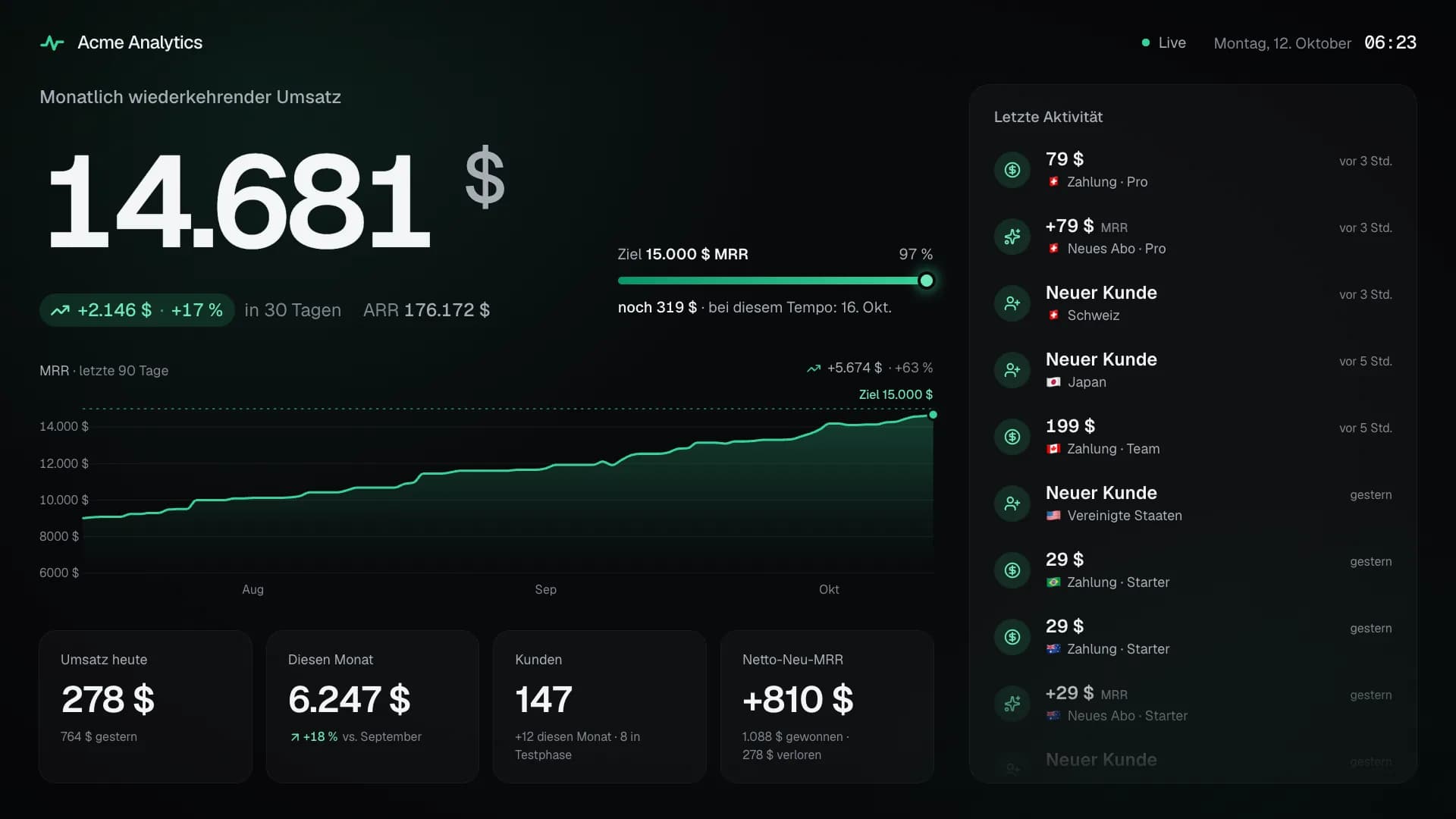
- Dein MRR oder ARR in großer Schrift, mit seinem Wachstum über 30 Tage
- Der Weg zu deinem nächsten Meilenstein oder deinem eigenen Ziel, und der Tag, an dem du es bei deinem aktuellen Tempo erreichst
- Ein Diagramm über 30 Tage, 90 Tage, 12 Monate oder den gesamten Zeitraum
- Umsatz heute und diesen Monat, Kunden und Netto-Neu-MRR
- Ein Live-Feed mit Zahlungen, neuen Kunden, Upgrades und Kündigungen
Momente und Feiern
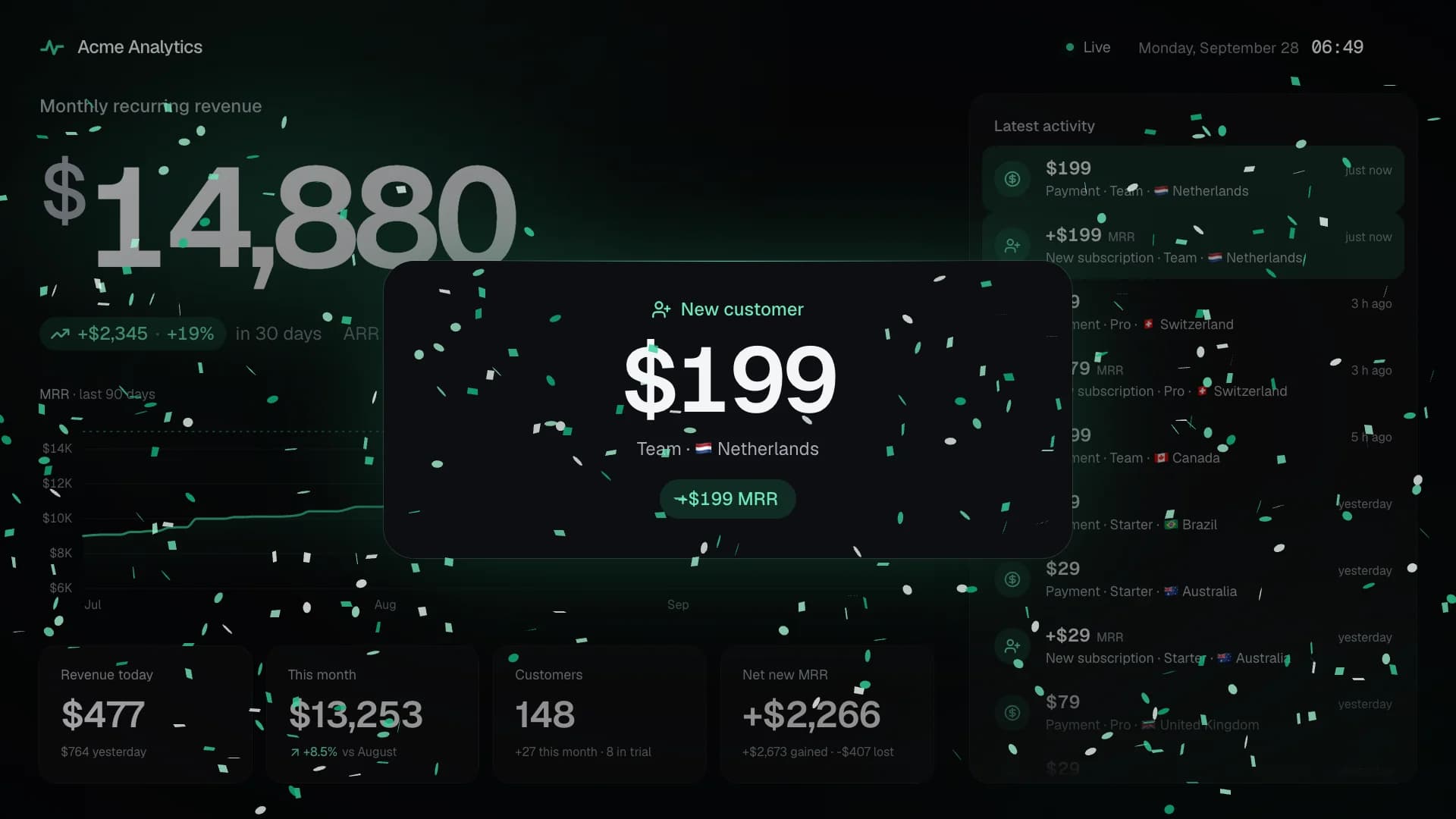
Jeder Verkauf, jeder neue Kunde und jede Abo-Änderung bekommt eine große Karte in der Mitte des Bildschirms, mit ihrem Sound und danach, wenn du willst, einer Stimme. Kommt Geld rein, gibt es Konfetti, und jeder Meilenstein übernimmt den ganzen Bildschirm.
Karten bleiben standardmäßig 10 Sekunden. Kommen mehrere gleichzeitig, laufen sie nacheinander ab.
Gemacht, um allein zu laufen
- Aktualisiert sich alle paar Sekunden und erholt sich nach einem Netzwerkausfall von selbst
- Hält das Display wach und blendet den Mauszeiger aus
- Verschiebt seinen Inhalt ab und zu um ein paar Pixel, um OLED-Panels zu schonen
- Lädt sich nach einem Update selbst neu, damit nie eine alte Version läuft
Ton auf dem Fernseher
Browser halten eine Seite stumm, bis jemand mit ihr interagiert: Klicke einmal auf den Bildschirm, und der Ton bleibt bis zum nächsten Neuladen an. Auf einem Raspberry Pi sorgt der Kiosk-Befehl dafür, dass der Ton auch ohne Klick läuft.
Sieh deine eigenen Zahlen noch heute live
Kostenlos in der öffentlichen Beta. Verbinde Stripe mit einem Nur-Lese-Schlüssel, und dein Bildschirm ist in etwa zwei Minuten bereit.
- Kostenlos in der Beta
- Selbst gehostet für immer gratis
- Nur Lesezugriff auf Stripe
Fragen? Schreib uns an support@saas-monitor.com.